
Vidéo-A Démonstration du logiciel Fusion 3D / SketchUp
Toutes les données et informations ci-dessous sont réalisées automatiquement en effectuant le travail démontré dans la vidéo.
- La visualisation en 3D dans SketchUp réalisée automatiquement.
- Liste de débitage des composants de portes d’armoires en 5 morceaux.
- Conception de la liste de débitage des modules et optimisation par largeurs décroissantes.
- Conception de la liste de débitage des portes et façades et optimisation par largeurs décroissantes.
- Conception d’une liste pour l’assemblage des modules.
- Établissement des coûts de revient totaux du projet avec précision.
- Établissement des quantités de composants, matériaux, pieds carrés, pieds linéaires de bandes de chant, etc., le tout est littéralement calculé automatiquement, avec précision et rapidité.
- Conversion de pouces à millimètres ou de millimètres à pouces si désiré.
Cliquez ici pour voir les résultats concrets que vous obtenez avec Fusion 3D.
Vidéo -B Tutoriel vidéo d’inscription et connexion pour accéder au tableau de bord du logiciel.
Vidéo-C Tutoriel vidéo de l’installation du plugin Fusion 3D dans SketchUp 2015 AVIS Les versions de SketchUp autre que 2015, voir (1) et (2) sous la vidéo.
AVIS : le navigateur utilisé pour la vidéo est Google Chrome, si vous utilisez Internet Explorer ou un autre navigateur, la façon de faire sera différente de cette vidéo (vous pouvez télécharger Google Chrome sous cette vidéo).
Pour une performance optimale avec FUSION 3D, nous vous recommandons d’utiliser l’un des navigateurs suivants : Google Chrome (celui utilisé pour les vidéos) ou Mozilla Firefox (téléchargement gratuit).
(1)
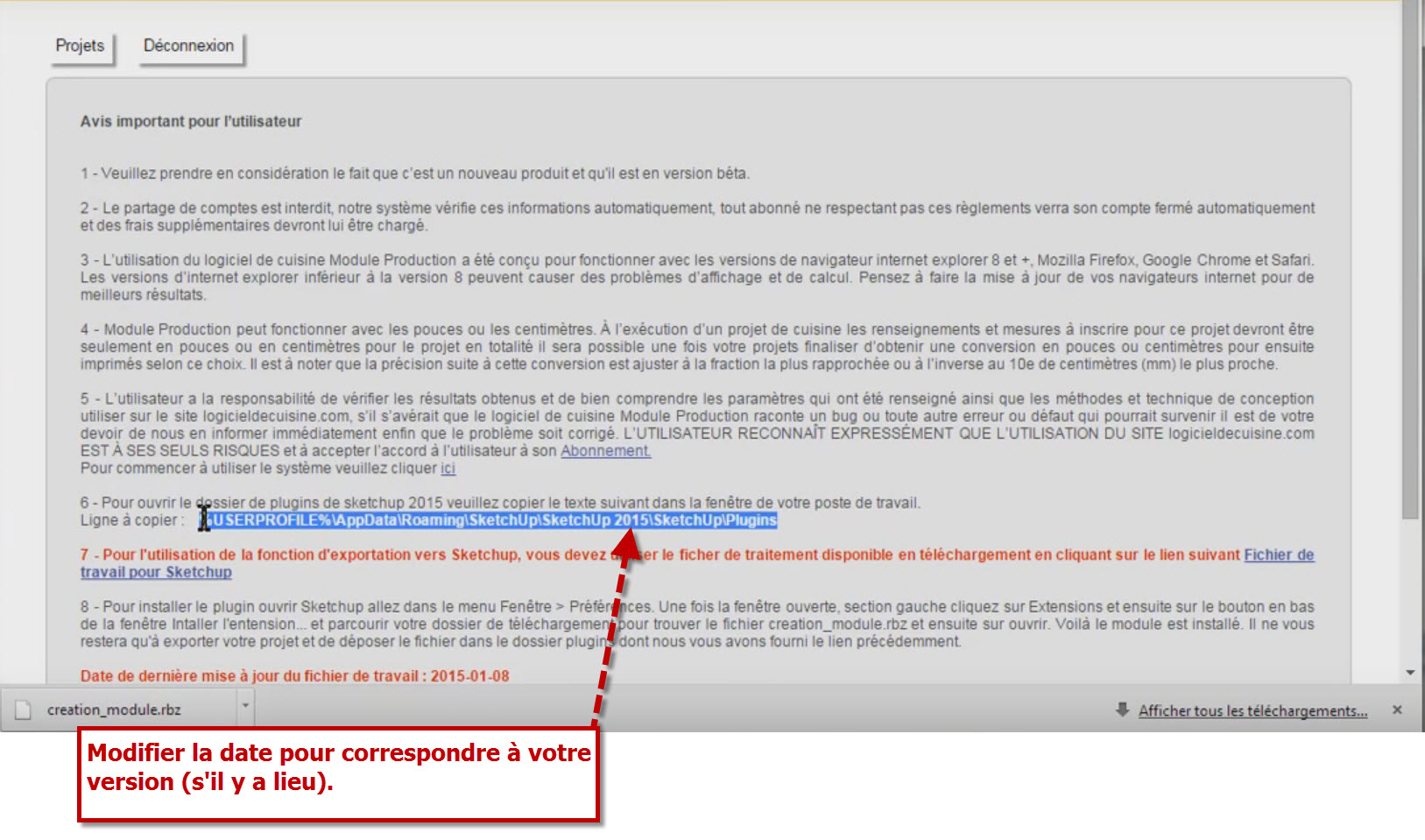
(2)
Cliquez ici pour voir : Comment installer le plugin pour la visualisation en 3D dans SketchUp
Formation vidéo pour le logiciel Fusion 3D
Vidéo 1 – La première étape à effectuer après votre abonnement
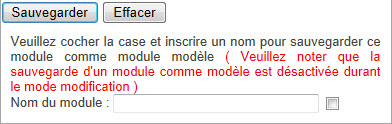
Vidéo 2 – Type de module et modèle
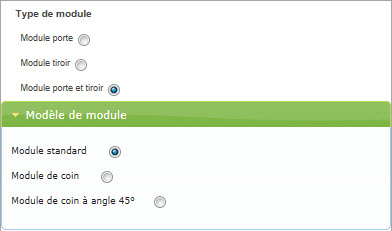
Vidéo 3 – Identification et dimension
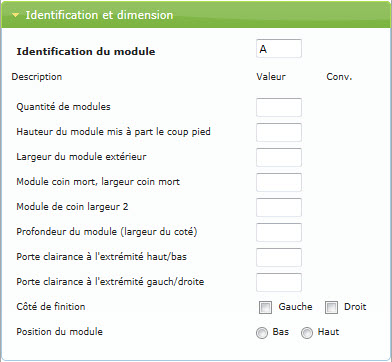
Vidéo 4 – Détails et composants du module
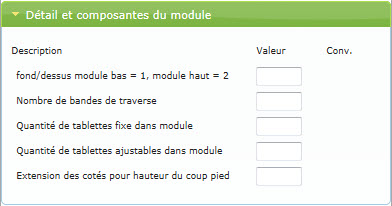
Vidéo 5 – Module avec portes
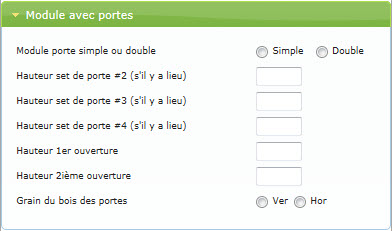
Vidéo 6 – Module avec tiroirs
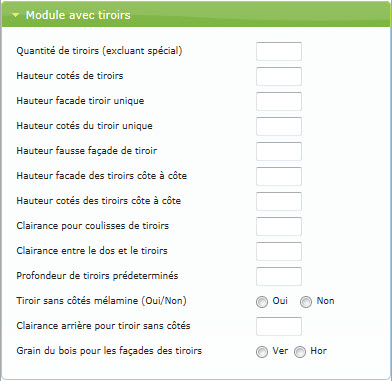
Vidéo 7 – Module avec portes et tiroirs
Voici un exemple des cases à renseigner qui ont été remplies avec de la couleur aux endroits spécifiques pour concevoir les caissons de cette même couleur. Concernant le caisson jaune, il y a seulement l’emplacement identifié D qui est à renseigner. Pour concevoir ce caisson, l’information à compléter concerne la hauteur de la façade du tiroir fixe (faux tiroirs). La lettre F est associée à la hauteur de la (des) porte(s) surlignée(s) d’un carré jaune pour identifier que c’est le logiciel qui détermine la hauteur automatiquement. Veuillez retenir que pour chacun des caissons que vous allez concevoir, le logiciel doit obligatoirement calculer la hauteur du dernier composant qui pourra être une hauteur de porte identifiée sur l’exemple avec la lettre F surlignée d’un carré jaune, ou il peut aussi s’agir de la hauteur d’une façade de tiroir ou d’un ensemble de tiroirs qui est identifié sur l’exemple par la lettre B surlignée d’un carré jaune.
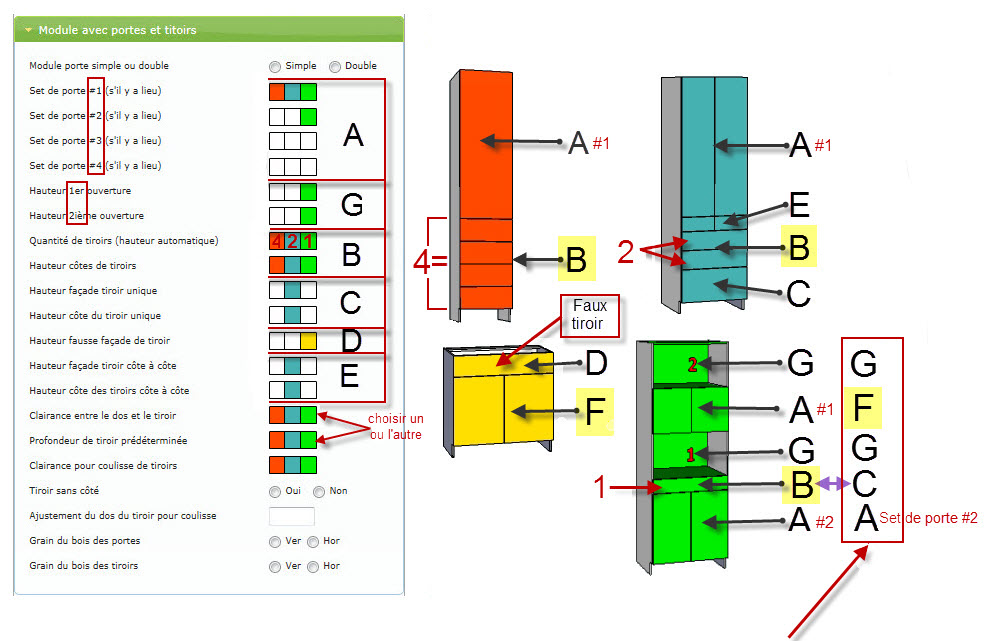
Sur certaines conceptions de caisson, vous pouvez avoir plusieurs possibilités de chemins pour concevoir votre caisson, tel que l’exemple du caisson de couleur verte. Vous pouvez voir un exemple d’une deuxième possibilité présenté dans l’encadré rouge ci-dessus.
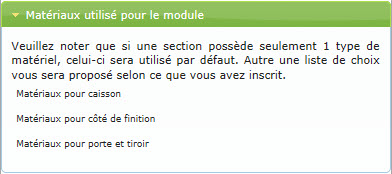
Vidéo 8 – Matériaux utilisés pour le module
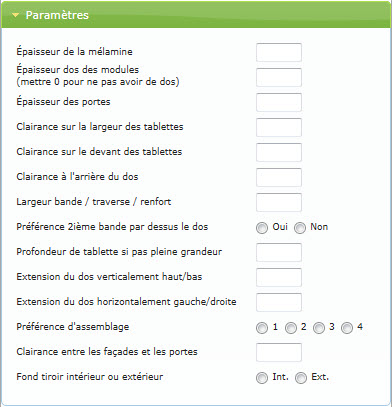
Vidéo 9 – Les paramètres de conception des modules
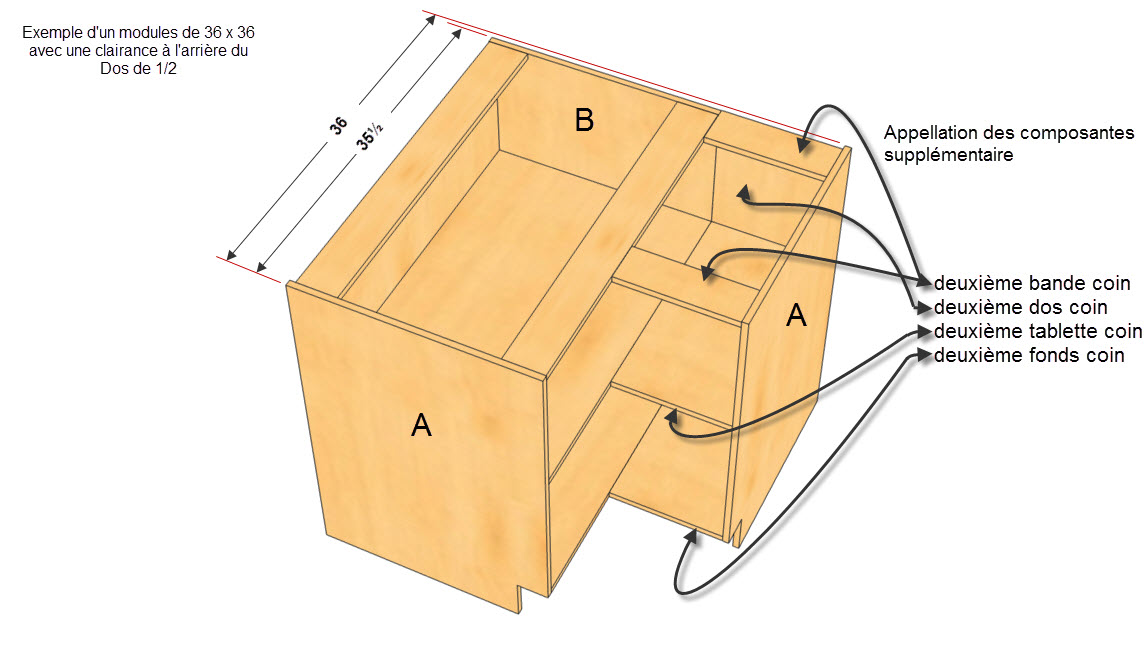
Configuration du caisson de coin avec fond en deux morceaux
2 Comments
Pierre Pepin
mars 11, 2012at 12:48Bonjour Michel,
si tout va bien notre logiciel pourrait être utilisable pour les membres qui se sont inscrits au début de avril.
Développement à venir je voudrais faire des plans 3D à partir des calculs obtenus avec mon logiciel
Je recherche une personne ou un reproduit qui me permettrait de rajouter ou concevoir des plans en 3D à partir des mesures déjà obtenues avec mon logiciel de calcul pour cuisine. alors si tu as des suggestions ou des connaissances en développement 3D, ça me fera plaisir d’en discuter.
Pierre
Michel Charland
mars 11, 2012at 8:38Bonjour j’aime bien votre projet de logiciel. Je suis un utilisateur de SolidWorks version 2009
Je fait la conception d’escaliers,meubles et autres… à temps partiel. Mon expérience comme ébéniste et menuisier mon amené à réaliser des défis de toutes sortes. J’aimerais bien tester votre logiciel et peut être vous aider à le déveloper.